

Поширені запитання щодо завантаження застосунку MEXC
1. Чи є у MEXC офіційний застосунок?
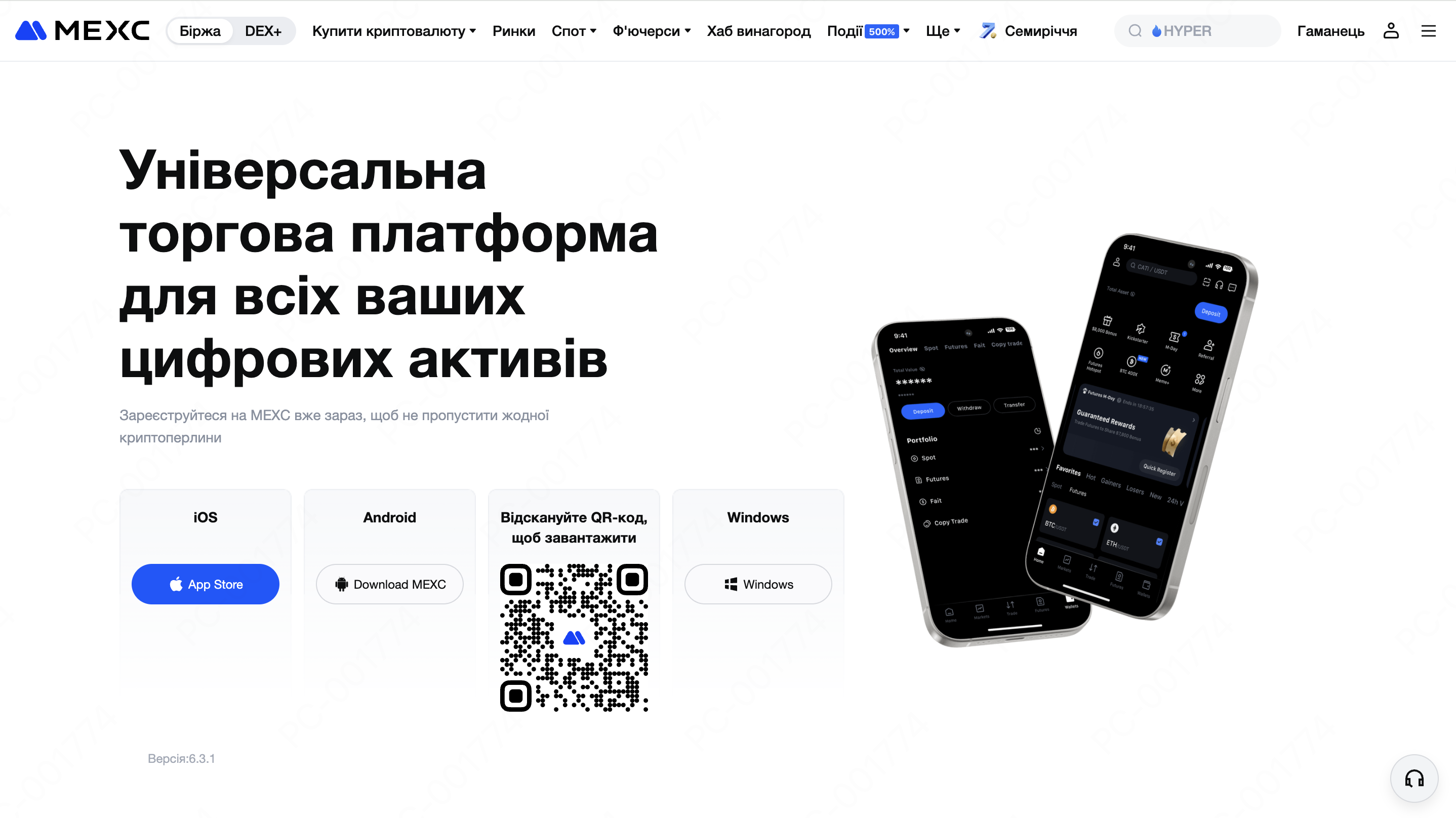
Так, MEXC підтримує офіційний мобільний застосунок для систем iOS та Android. Ви можете завантажити застосунок за офіційним посиланням нижче: https://www.mexc.com/uk-UA/download, або через Apple App Store чи Google Play Store.
Щоб зменшити ризики, такі як шкідливе програмне забезпечення або шахрайство, важливо завантажувати застосунок MEXC тільки з авторизованих каналів. Щоб переконатися, що ви завантажуєте офіційну версію, ми рекомендуємо виконати наступні кроки:
Завантажуйте з офіційних джерел: завжди завантажуйте застосунок MEXC з офіційного вебсайту MEXC або авторизованих магазинів застосунків. Уникайте використання сторонніх джерел.
Перевірте інформацію про розробника: в магазині застосунків переконайтеся, що розробник вказаний як "MEXC Fintech, Inc.", щоб переконатися, що ви завантажуєте легальний та авторизований застосунок.
2. Що робити, якщо застосунок MEXC відсутній в магазині застосунків?
2.1 Використовуйте версію на вебсайті
Якщо ви не можете завантажити застосунок MEXC або не бажаєте ним користуватися, ви все одно можете отримати доступ до послуг MEXC через нашу веб-платформу. Вебверсія доступна як через мобільні, так і через десктопні браузери.
Офіційний вебсайт: https://www.mexc.com/uk-UA/
2.2 Посібник із завантаження для iOS
2.2.1 Якщо ви не можете знайти застосунок MEXC в App Store, це означає, що застосунок наразі недоступний у вашому регіоні. Ми рекомендуємо виконати наступні дії:
Ви можете спробувати переключитися на Apple ID іншого регіону. Будь ласка, зверніться до посібника "Як завантажити застосунок MEXC" для отримання покрокових інструкцій щодо завантаження та реєстрації.
2.2.2 Необхідна iOS 12 або новіша версія
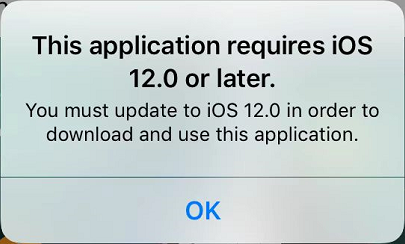
Якщо вас перенаправлено до App Store і ви бачите повідомлення "Цей застосунок вимагає iOS 12.0 або новішої версії", це означає, що вам потрібно спробувати оновити програмне зпбезпечення вашого пристрою. Інструкції з оновлення можна знайти за посиланням: https://support.apple.com/118575.
Якщо ви використовуєте iPhone 5 або більш ранню модель:
- Якщо у вас телефон на базі Android, ви можете спробувати використовувати версію застосунку MEXC для Android.
- Якщо у вас немає телефону на базі Android, ви можете спробувати скористатися вебверсією MEXC: https://www.mexc.com/uk-UA/
2.3 Посібник із завантаження для Android
2.3.1 Інструкція з установлення на пристроях Android
2.3.1 Якщо ви використовуєте пристрій Android і не можете завантажити застосунок через Google Play, відвідайте вебсайт https://www.mexc.com/uk-UA/download, щоб ознайомитися з інструкцією зі встановлення для Android.
2.3.2 Інструкція з установлення на пристроях Huawei
Якщо під час встановлення зʼявляються повідомлення на кшталт «Шкідливий застосунок» або «Потенційний ризик», це зазвичай спричинено хибним спрацюванням системної функції безпеки. Ви можете спробувати такі рішення:
Спосіб 1: офлайн-установка. Тимчасово вимкніть підключення до мережі або увімкніть режим польоту, а потім повторно встановіть завантажений інсталяційний пакет.
Спосіб 2: зміна налаштувань безпеки. Перейдіть до Налаштування → Застосунки → Pure Mode, торкніться меню Ще у верхньому правому кутку та вимкніть Розширений захист (Enhanced Protection) або просто вийдіть із режиму «Pure Mode».
Примітка. Точний шлях меню може незначно відрізнятися залежно від моделі пристрою чи версії системи. Дотримуйтесь варіантів, зазначених на екрані.
Спосіб 3: використати резервне посилання для завантаження. Якщо наведені вище способи не розвʼязують проблему, завантажте найновіший інсталяційний пакет через офіційне альтернативне посилання, надане MEXC.
2.3.3 Проблеми з магазином Google Play
Якщо застосунок MEXC недоступний для завантаження у вашому регіоні, ви можете спробувати зареєструвати новий акаунт Google або змінити регіон вашого існуючого акаунту. Посібник зі зміни регіону вашого акаунту Google: https://support.google.com/googleplay/answer/7431675
Якщо у вас виникають інші проблеми при перенаправленні до магазину Google Play, будь ласка, зверніться до цього посібника: https://support.google.com/googleplay/answer/14122894
2.3.4 Підказка щодо встановлення з невідомих джерел
З міркувань безпеки на телефонах Android за стандартом вимкнено опцію "Дозволити встановлення застосунків не з Google Play". Перейдіть у "Налаштування", потім знайдіть і виберіть "Встановлення невідомих застосунків". Після цього ще раз торкніться "Встановлення невідомих застосунків".
(Примітка: ця опція може відрізнятися залежно від бренду пристрою). Посібник можна переглянути за посиланням:
https://www.samsung.com/us/support/troubleshoot/TSG10001913
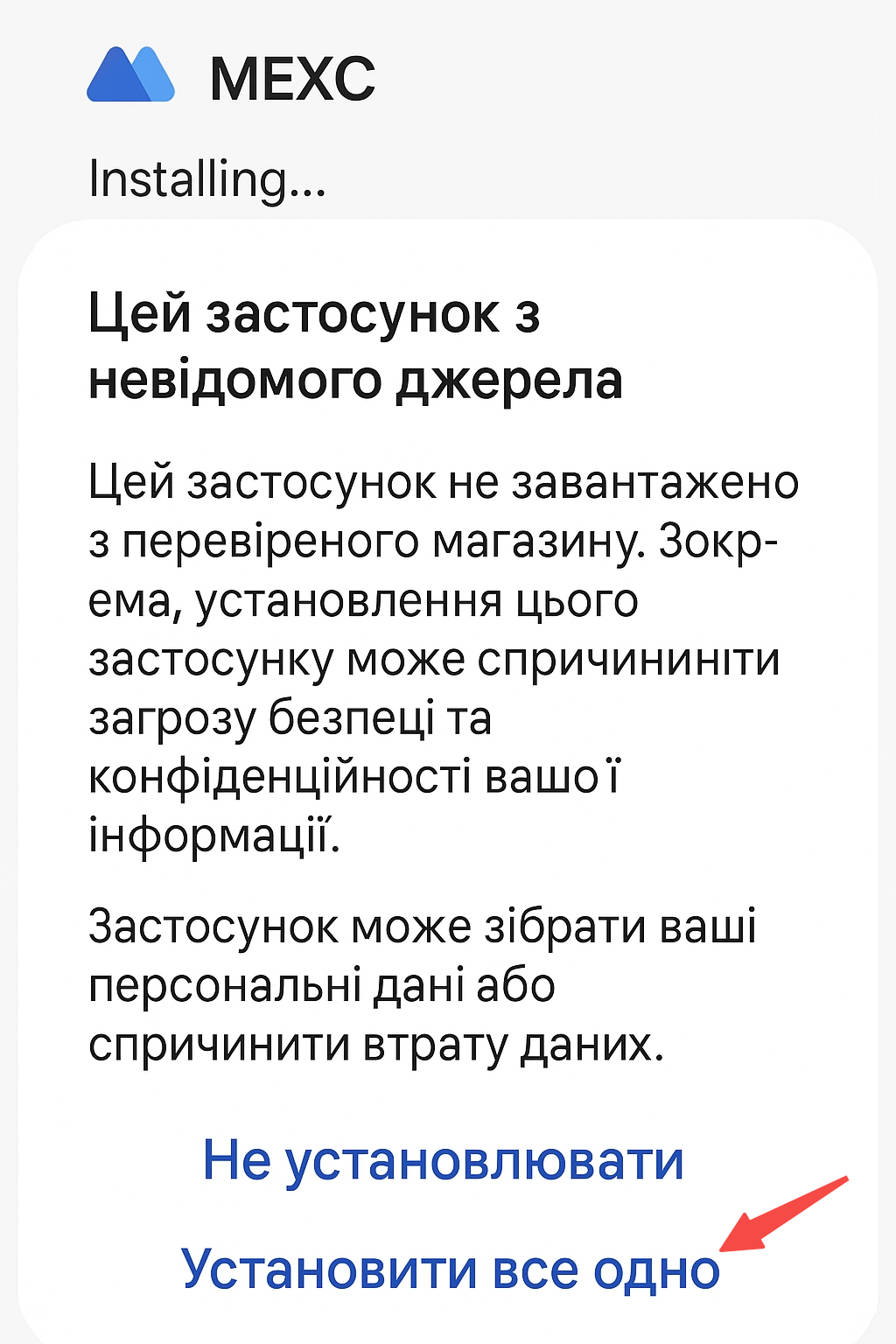
2.3.5 Попередження про ризики під час встановлення APK-файлу MEXC
Це стандартне повідомлення. Будь ласка, переконайтесь, що завантажуєте та встановлюєте APK лише з офіційного сайту MEXC: https://www.mexc.com/uk-UA/download.
2.3.5 На головному екрані Android відображаються два застосунки MEXC
Оскільки інсталяційні пакети MEXC з Google Play та офіційного вебсайту використовують різні назви пакетів, вони не можуть замінити один одного під час встановлення. Як наслідок, деякі користувачі можуть бачити два застосунки MEXC на головному екрані Android одночасно, як показано на зображенні нижче:
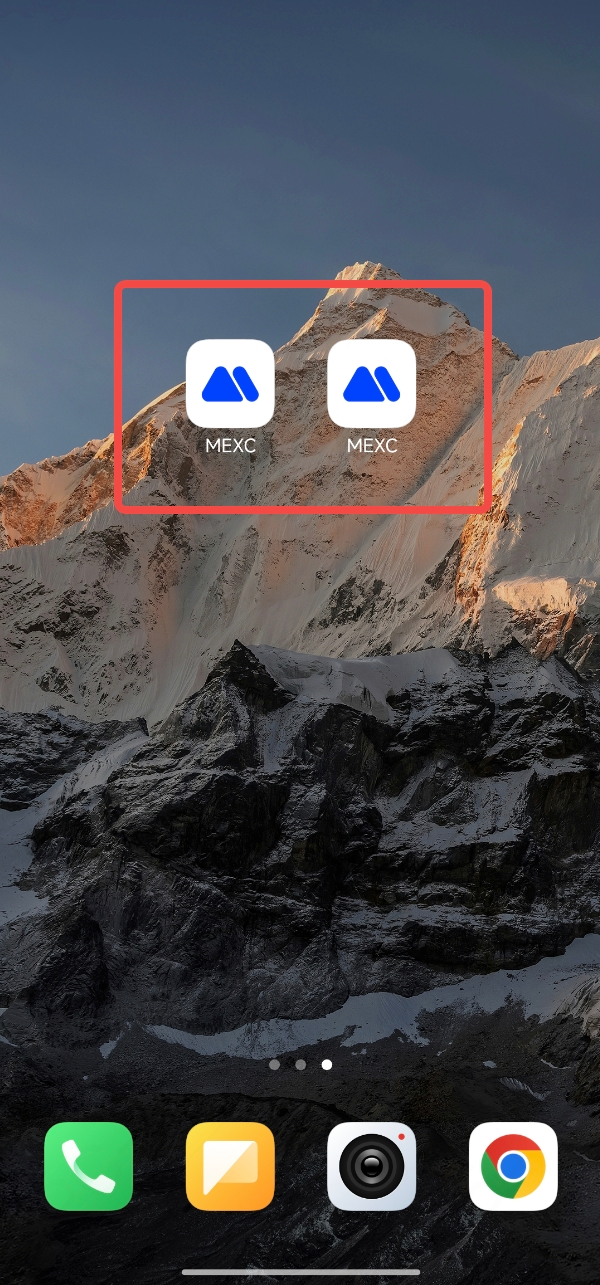
Задля розв'язання цієї проблеми, MEXC готується випустити новий інсталяційний пакет для версії застосунку, що можна завантажити з офіційного вебсайту. Це оновлення об'єднає назви пакетів версій вебсайту та Google Play, тим самим виключаючи одночасне відображення двох застосунків MEXC на головному екрані Android.
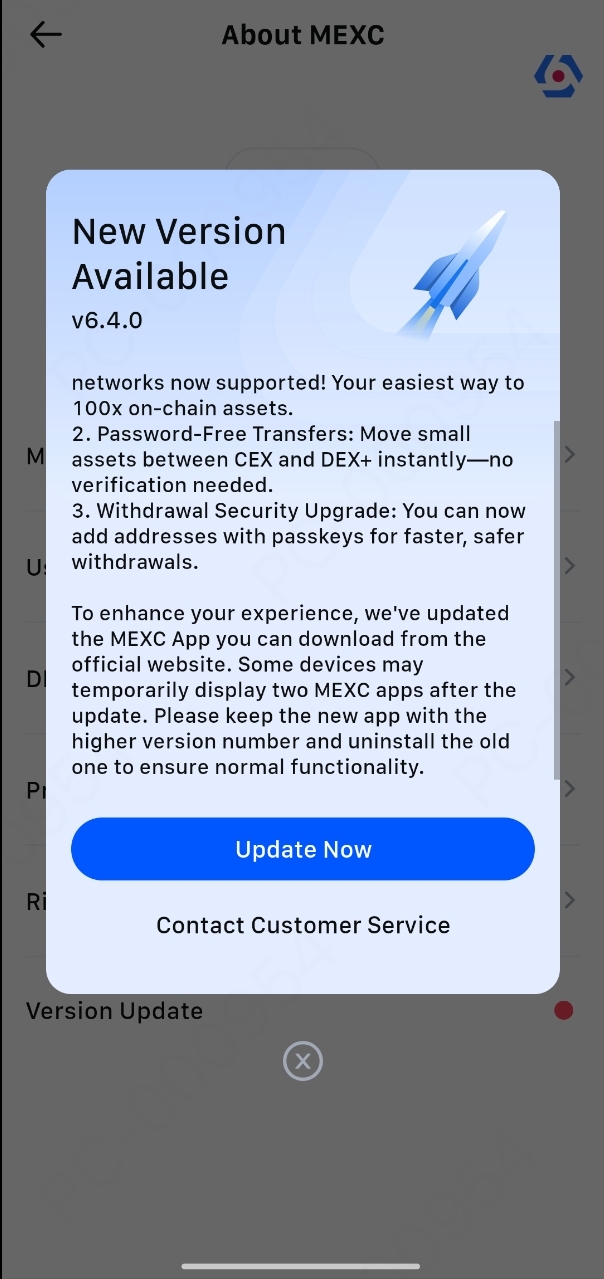
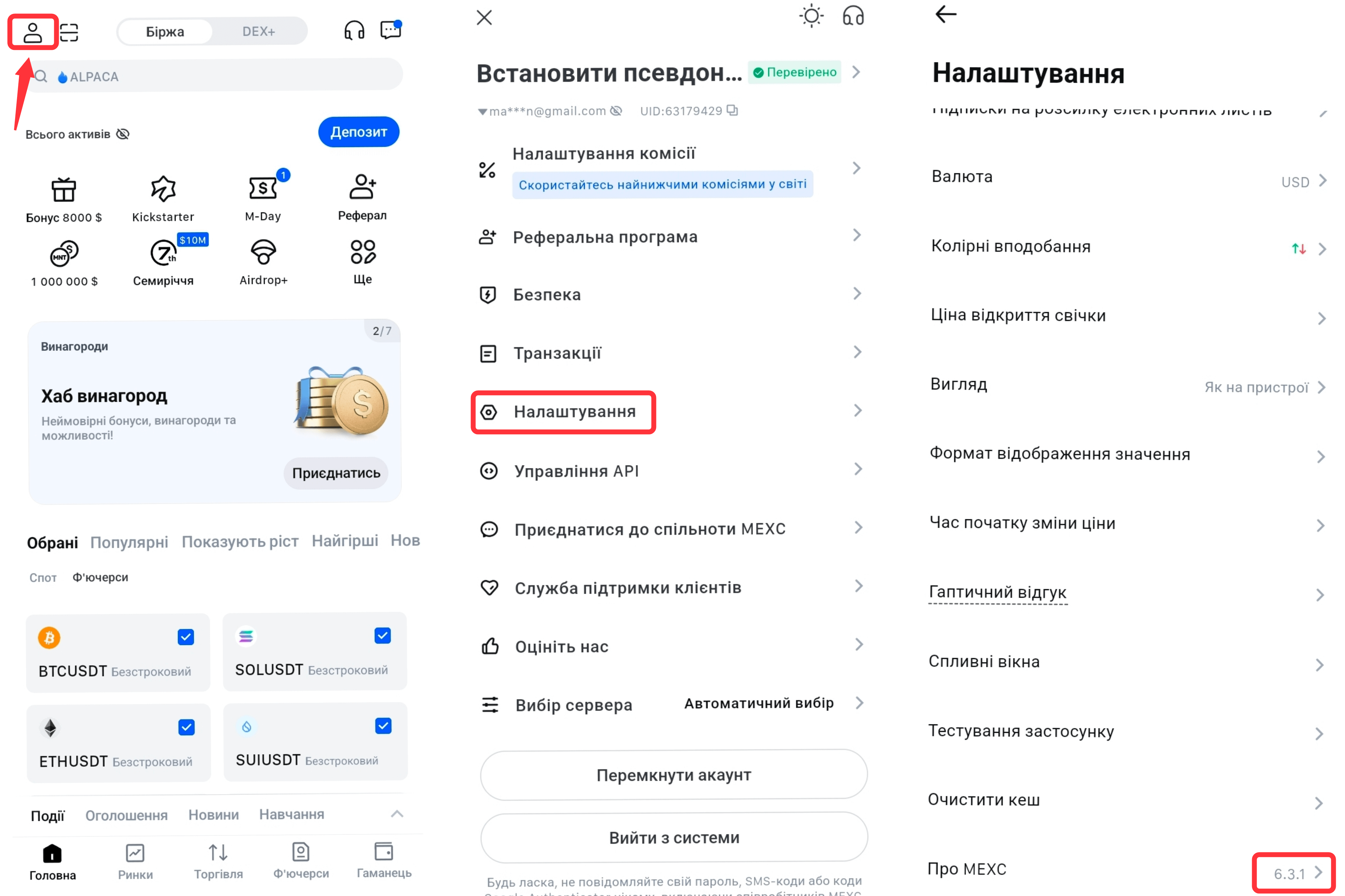
Якщо у вас виникла ця проблема, відкрийте обидва застосунки MEXC на головному екрані один за одним, торкніться позначки користувача, перейдіть до Налаштування, прокрутіть униз і торкніться Про MEXC, щоб перевірити номер версії, як показано на зображенні нижче. Залиште застосунок MEXC з вищим номером версії та видаліть застосунок з нижчим номером версії.
Примітка: вам потрібно буде увійти в систему у щойно встановленому застосунку MEXC.
3. Що робити, якщо застосунок MEXC не вдається встановити або завантаження переривається
Якщо у вас виникли проблеми з встановленням застосунку MEXC, або якщо завантаження не вдається або переривається, проблема може бути спричинена однією з наступних причин:
Проблеми з мережею: переконайтеся, що ваш пристрій підключено до стабільної мережі Wi-Fi або мобільної мережі передачі даних. Слабке або нестабільне з'єднання може перешкоджати належному завантаженню застосунку.
Недостатньо місця у пам'яті: перевірте обсяг пам'яті на вашому пристрої. Якщо на вашому пристрої не вистачає місця, видаліть непотрібні файли або застосунки, щоб звільнити місце перед повторною спробою встановлення.
Сумісність пристрою: переконайтеся, що операційна система вашого мобільного пристрою відповідає мінімальним вимогам для застосунку MEXC. Для пристроїв iOS переконайтеся, що версія вашого програмного забезпечення відповідає вимогам застосунку.
4. Що робити, якщо застосунок MEXC не відкривається або не запускається після встановлення
Якщо у вас виникли труднощі з відкриттям або запуском застосунку MEXC після встановлення, будь ласка, виконайте наступні кроки:
Перезавантажте пристрій: просте перезавантаження пристрою може допомогти вирішити будь-які тимчасові проблеми, що перешкоджають запуску застосунку.
Оновлення програмного забезпечення: переконайтеся, що програмне забезпечення вашого пристрою оновлене. Для сумісності з останньою версією застосунку MEXC може знадобитися найновіша версія забезпечення.
Очистьте кеш і дані: проблеми з кешем можуть вплинути на продуктивність застосунку. Спробуйте очистити кеш або видалити та перевстановити застосунок MEXC, щоб вирішити будь-які потенційні конфлікти.
5. Що робити, якщо застосунок MEXC працює із затримками або не відповідає?
Якщо під час використання застосунку MEXC у вас виникають проблеми, як-от зависання екрана, відсутність реакції на торкання або повільне завантаження, це зазвичай повʼязано з якістю мережевого зʼєднання або станом сервера. Спершу виконайте базове усунення несправностей за наведеними нижче кроками.
5.1 Виконайте перевірку мережі
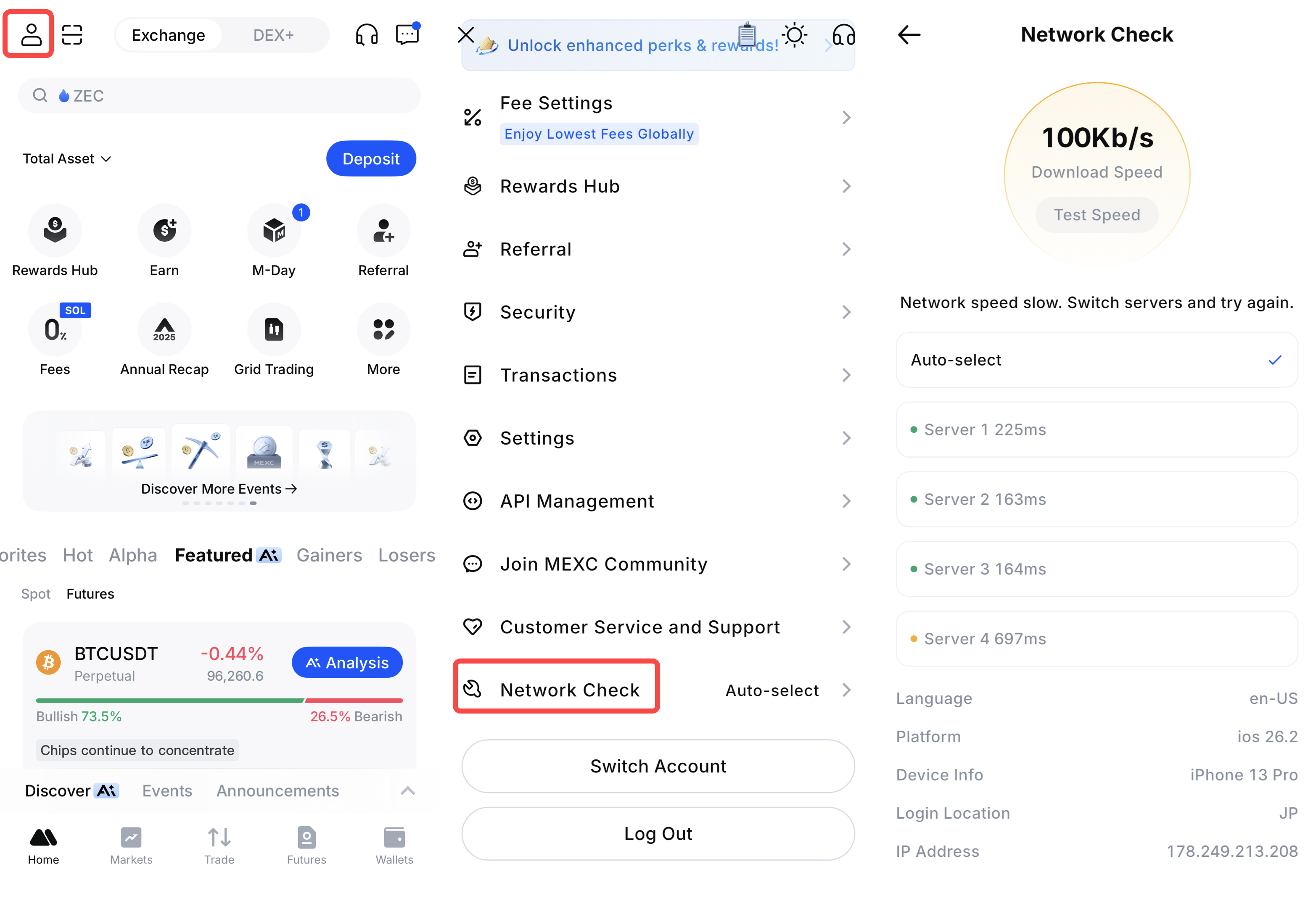
У застосунку MEXC торкніться позначки профілю на головній сторінці, а потім виберіть Перевірка мережі. Виходячи з результатів тесту, виконайте відповідні дії.
Повільна швидкість мережі (позначається червоним або помаранчевим кольором у звіті): це означає, що поточне мережеве зʼєднання нестабільне або повільне. Спробуйте змінити мережеве середовище:
- Перейдіть із мобільних даних (4G/5G) на стабільну мережу Wi-Fi;
- Підʼєднайтесь до іншої надійної мережі Wi-Fi;
- Перезапустіть роутер або перейдіть у зону зі сильнішим сигналом.
Нормальна швидкість мережі (позначається зеленим у звіті): можливі затримки на сервері, до якого ви підʼєднані. Рекомендуємо вручну переключитися на сервер із нижчою затримкою, щоб продовжити роботу в застосунку.
5.2 Зверніться до служби підтримки
Якщо проблема не зникає після виконання наведених вище перевірок мережі та зміни мережевого середовища або сервера, підготуйте наступну інформацію й зверніться до служби підтримки MEXC для подальшого розслідування та допомоги:
- Час виникнення проблеми: надайте конкретну дату та приблизний час, коли сталася помилка.
- Скриншоти або запис екрана: додайте скриншоти або відеозаписи, що демонструють затримку, зависання або збій.
- Сторінка чи функція, де виникла проблема: зазначте, де саме виникла помилка, наприклад, на сторінці депонування або зняття, на сторінці спотової торгівлі чи торгівлі фʼючерсами.
- Звіт діагностики мережі: виконайте Перевірку мережі під час виникнення проблеми та надайте скриншот результатів.
Якщо проблеми не зникнуть, зверніться до служби підтримки клієнтів MEXC або приєднайтеся до нашої офіційної спільноти для отримання подальшої допомоги:
- Онлайн-служба підтримки клієнтів
- Офіційний Telegram-канал: https://t.me/MEXCUkraineOfficial
- Електронна пошта служби підтримки: support@mexc.com