Claude Code 完整教學 2026:從安裝到實戰,不會寫程式也能用

Claude Code 是 Anthropic(Claude 的開發公司)推出的 AI 助手工具。跟你平常在網頁上用的 ChatGPT 或 Claude 聊天不同,Claude Code 可以直接操作你的電腦:幫你整理檔案、下載影片、翻譯文件、甚至每天自動幫你整理新聞。
重點整理
- Claude Code 不只是聊天機器人,它能直接幫你操作電腦上的檔案和軟體
- 你只要用中文告訴它你想做什麼,不需要學任何程式語言
- 手機也能用——下載 Claude App 就能聊天,搭配電腦還能遙控操作
- Skills 市場讓你一鍵安裝各種「技能包」,像是 Email 寫手、圖片生成、簡報製作
- 訂閱方案從 $20/月起,偶爾用就夠;每天都用建議 $100/月的 Max 方案
Claude Code 是什麼?跟 ChatGPT 差在哪
你可能已經用過 ChatGPT 或 Claude 的網頁版。那些是「聊天型 AI」:你問問題,它回答,僅此而已。
Claude Code 不一樣。它是一個跑在你電腦上的 AI 助手,可以:
- 讀寫你的檔案:打開資料夾、讀取文件、整理資料
- 幫你裝軟體、使用工具:例如自動下載影片剪輯工具,你不用自己找
- 連接外部服務:串接 Google Drive、LINE、瀏覽器等,自動化你的工作流程
- 寫程式(如果你需要的話):幫工程師寫程式碼、除錯、管理專案
簡單說:ChatGPT 像是一個很聰明的朋友,你問它問題它回答你。Claude Code 像是一個坐在你旁邊操作你電腦的助手,你說「幫我把桌面那 50 張照片按日期分類」,它就真的幫你做。
手機也能用嗎? 可以。下載 Claude App(iOS / Android 都有)就能用 Chat 模式聊天問問題。如果想讓 AI 操作電腦上的檔案,需要在電腦上裝 Claude Code,但你可以用手機遙控——後面會教怎麼設定。
Claude Code 費用與安裝教學
在開始安裝之前,先了解費用。Claude Code 需要 Pro 以上的訂閱方案才能使用,免費帳號無法用。
| 方案 | 月費 | 用量 | 適合誰 |
|---|---|---|---|
| Pro | $20/月 | 標準用量 | 偶爾用、輕度使用 |
| Max 5x | $100/月 | Pro 的 5 倍 | 每天都在用 |
| Max 20x | $200/月 | Pro 的 20 倍 | 全天候重度使用 |
怎麼選方案?
- Pro($20/月):偶爾用 Claude Code 處理一些簡單任務就夠了,但一天密集用幾個小時可能碰到上限。年繳的話每月 $17
- Max 5x($100/月):如果你每天都在用,建議直接上 Max。官方數據顯示 90% 的用戶每天花費低於 $12,所以 Max 5x 的額度綽綽有餘。每月 $100 用加密卡刷還能拿 $3 回饋
- Max 20x($200/月):除非你是全天候重度使用,否則用不到
另外也有團隊方案($30-150/人/月)和 API 計費模式(用多少算多少),一般個人用戶用上面三個就好。
省下訂閱費的小技巧
Claude Code 全部美金計價,台灣用戶刷台幣信用卡會被收 1.5% 海外交易手續費。如果你手上有加密貨幣,可以考慮用加密貨幣卡直接刷美金消費——像 Ether.fi Card 美元消費 0% 手續費,還有 3% 刷卡回饋,等於訂閱 $20 的 Pro 方案還倒賺 $0.6。有美股券商的話更方便,美金直接 ACH 轉到加密卡消費,省掉電匯換匯的中間成本。
延伸閱讀:Ether.fi Card 完整教學 | 加密卡 ACH 美股出金攻略
安裝教學(Mac / Windows)
決定好方案後,先到 claude.ai 註冊帳號並訂閱,然後開始安裝。
Claude Code 有三種安裝方式,依新手友善度排序:
方式一:下載桌面版(零門檻,新手首選)
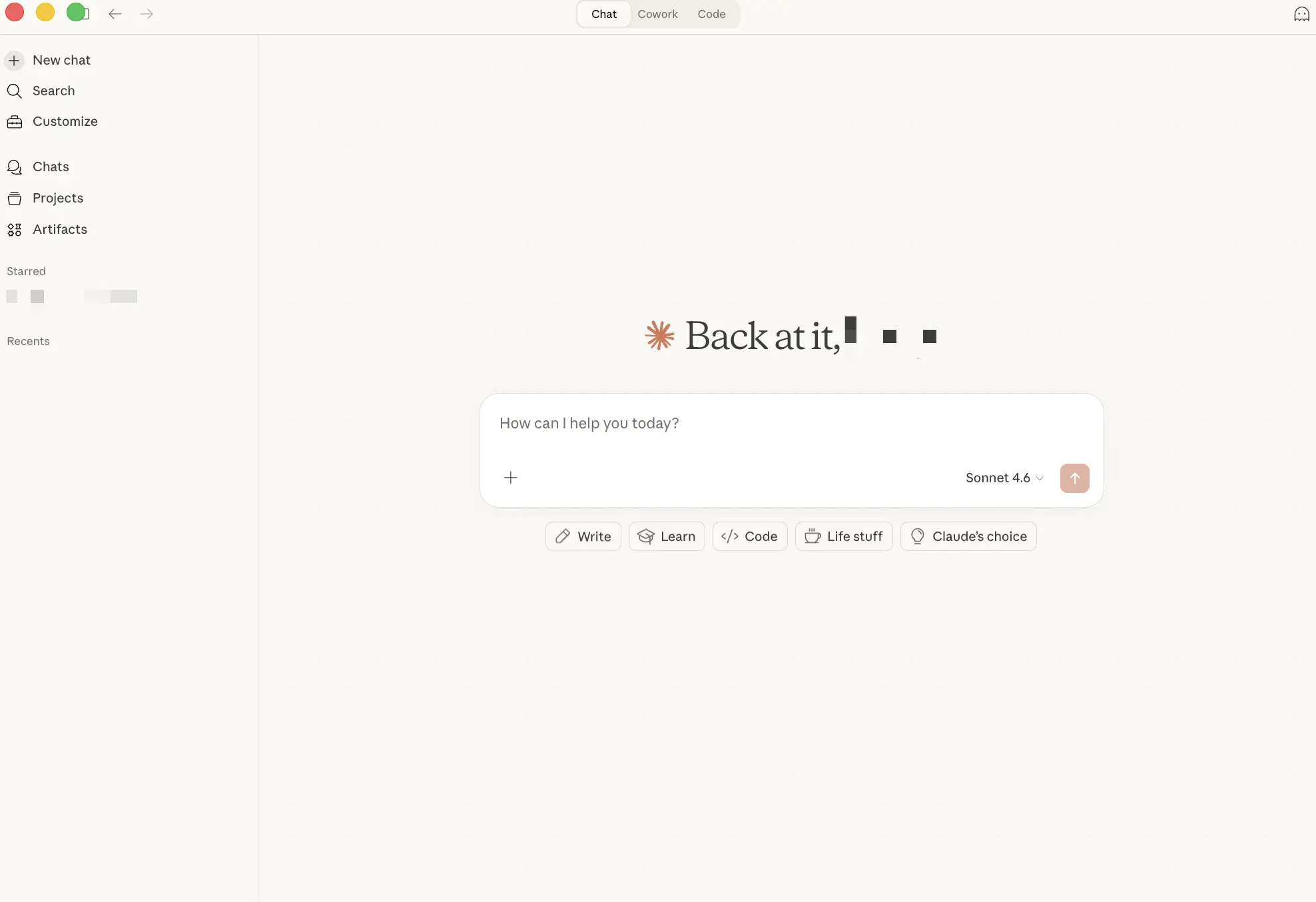
去 claude.com/download 下載 Claude Desktop App,Mac 和 Windows 都有。跟裝一般 App 完全一樣:下載 → 打開 → 登入,不需要裝任何額外軟體。
桌面版有三個分頁:Chat(聊天)、Code(操作電腦)、Cowork(交辦任務讓 AI 自己做)。介面跟一般 App 一樣直覺,完全不會寫程式的人建議從這裡開始。
方式二:終端機安裝(功能最完整)
終端機版是 Claude Code 最原始的使用方式,功能最完整。
Mac 安裝:
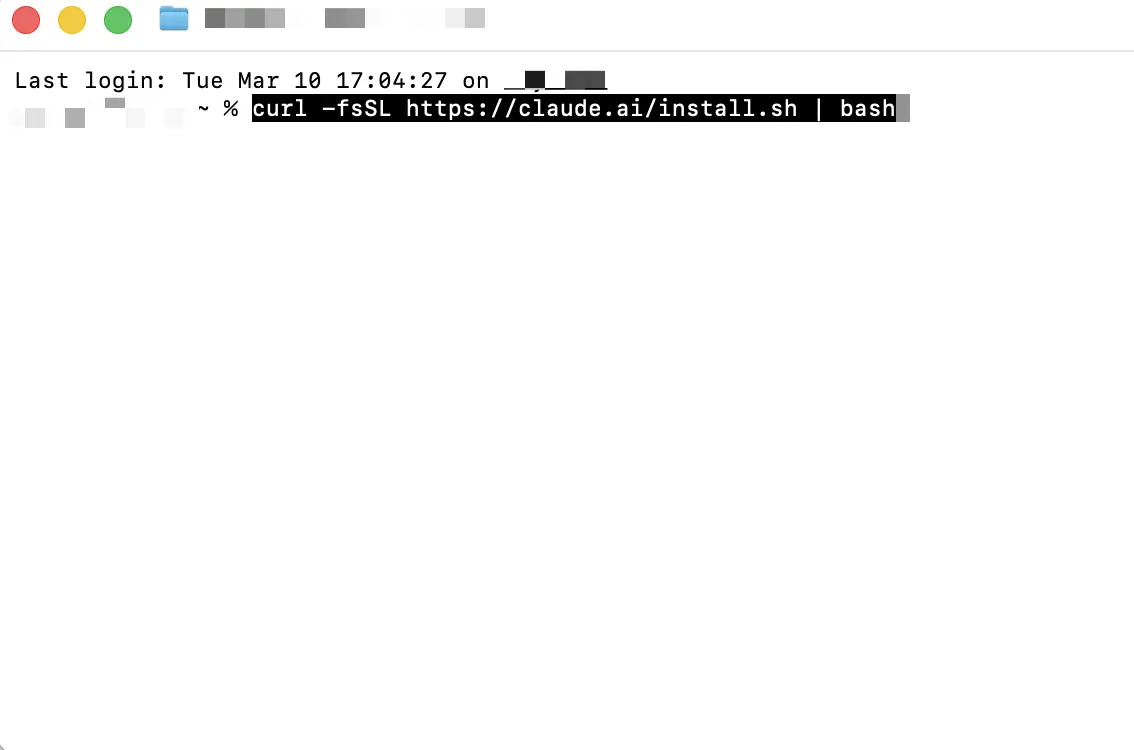
- 打開「終端機」(用 Spotlight 搜尋「Terminal」)
- 貼上安裝指令:
curl -fsSL https://claude.ai/install.sh | bash
Windows 前置作業:
- 先下載安裝 Git for Windows(安裝時選項全部用預設就好,一路按 Next)
- 安裝完 Git 後,打開 PowerShell(在開始選單搜尋「PowerShell」),貼上:
irm https://claude.ai/install.ps1 | iex
也可以用 Windows 的套件管理工具一行搞定:
winget install Anthropic.ClaudeCode
安裝完成後:
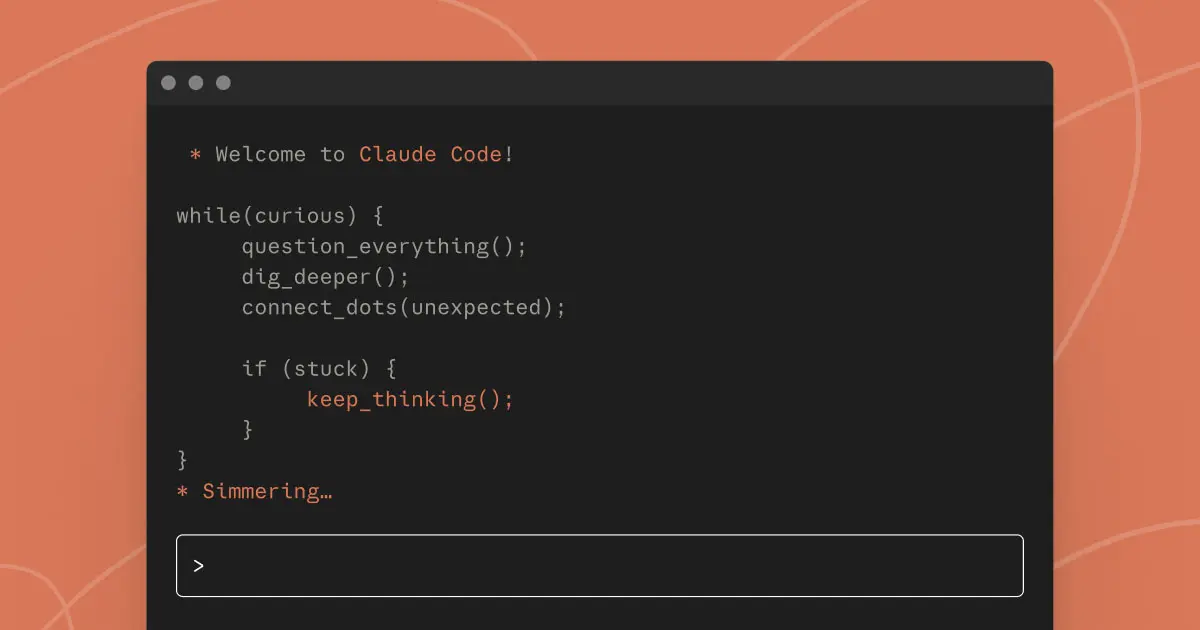
在終端機輸入 claude 按 Enter。如果出現歡迎畫面,就安裝成功了。
echo 'export PATH="$HOME/.local/bin:$PATH"' >> ~/.zshrc && source ~/.zshrc
裝完終端機版有什麼好處? 桌面版的 Code 模式其實就是在背後跑終端機版。裝了終端機版之後,桌面版的 Code 模式一定能正常運作,而且你多了一個直接在終端機使用的選項。
方式三:VS Code 擴充功能(有用 VS Code 的人才需要)
如果你平常有在用 VS Code(一款免費的程式碼編輯器),可以直接在 VS Code 裡搜尋「Claude Code」安裝擴充功能。裝完後按 Cmd+Shift+P(Mac)或 Ctrl+Shift+P(Windows),輸入「Claude Code」就能開始用。

如果你不知道 VS Code 是什麼,跳過這個方式,用桌面版或終端機版就好。
安裝方式怎麼選?
| 你的情況 | 建議安裝方式 |
|---|---|
| 完全不會程式,只想用 AI 幫忙做事 | 桌面版(方式一) |
| 想要最完整功能,願意花 15 分鐘裝環境 | 終端機安裝(方式二) |
| 有用 VS Code 寫程式 | VS Code 擴充功能(方式三) |
| 不確定選哪個 | 先裝桌面版,Code 模式打不開再裝終端機版 |
三種使用模式:Chat、Code、Cowork
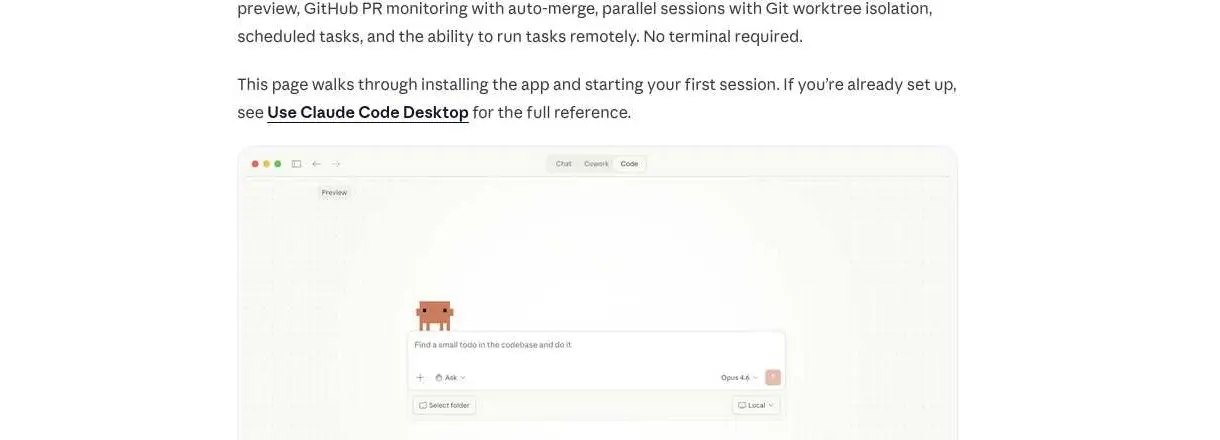
Claude Desktop App 的三個分頁,其實對應三種不同的權限等級:
| 模式 | 白話說 | 權限 |
|---|---|---|
| Chat | 跟 AI 聊天、問問題 | 只能看你的檔案,不能改 |
| Cowork | 交代任務讓 AI 自己做,它會隨時跟你回報進度 | 可以改檔案,但你隨時能喊停 |
| Code | AI 全權幫你操作電腦 | 最高權限,能做所有事(但每次改東西會先問你) |
新手先用 Chat 就好,跟網頁版 Claude 差不多,適合問問題和腦力激盪。等你覺得「我希望它不只是回答,而是幫我做事」的時候,再切到 Code 模式。
權限設定:要不要讓 AI 自己動手?

Claude Code 預設每次要改你的檔案或跑指令時,都會先問你「可以嗎?」。你可以調整這個行為:
| 權限模式 | 白話說 | 適合誰 |
|---|---|---|
| Ask permission(預設) | 每個動作都先問你,你點同意它才做 | 新手,想看清楚 AI 在幹嘛 |
| Auto accept edits | 修改檔案不問,但跑指令還是會問 | 用了一陣子,信任它改檔案 |
| Plan mode | AI 先列出完整計畫,你看過同意後它才一口氣做完 | 比較大的任務,想先看全貌 |
| Bypass permissions | 全部自動,不問你任何問題 | 老手,完全信任 AI |
在終端機可以用 /permissions 切換。如果你想啟動時就跳過所有權限提示,可以在終端機用:
claude --dangerously-skip-permissions
這樣 Claude Code 會直接執行所有操作,不會一直問你「可以嗎」。方便是方便,但風險也比較高,建議熟悉之後再用。
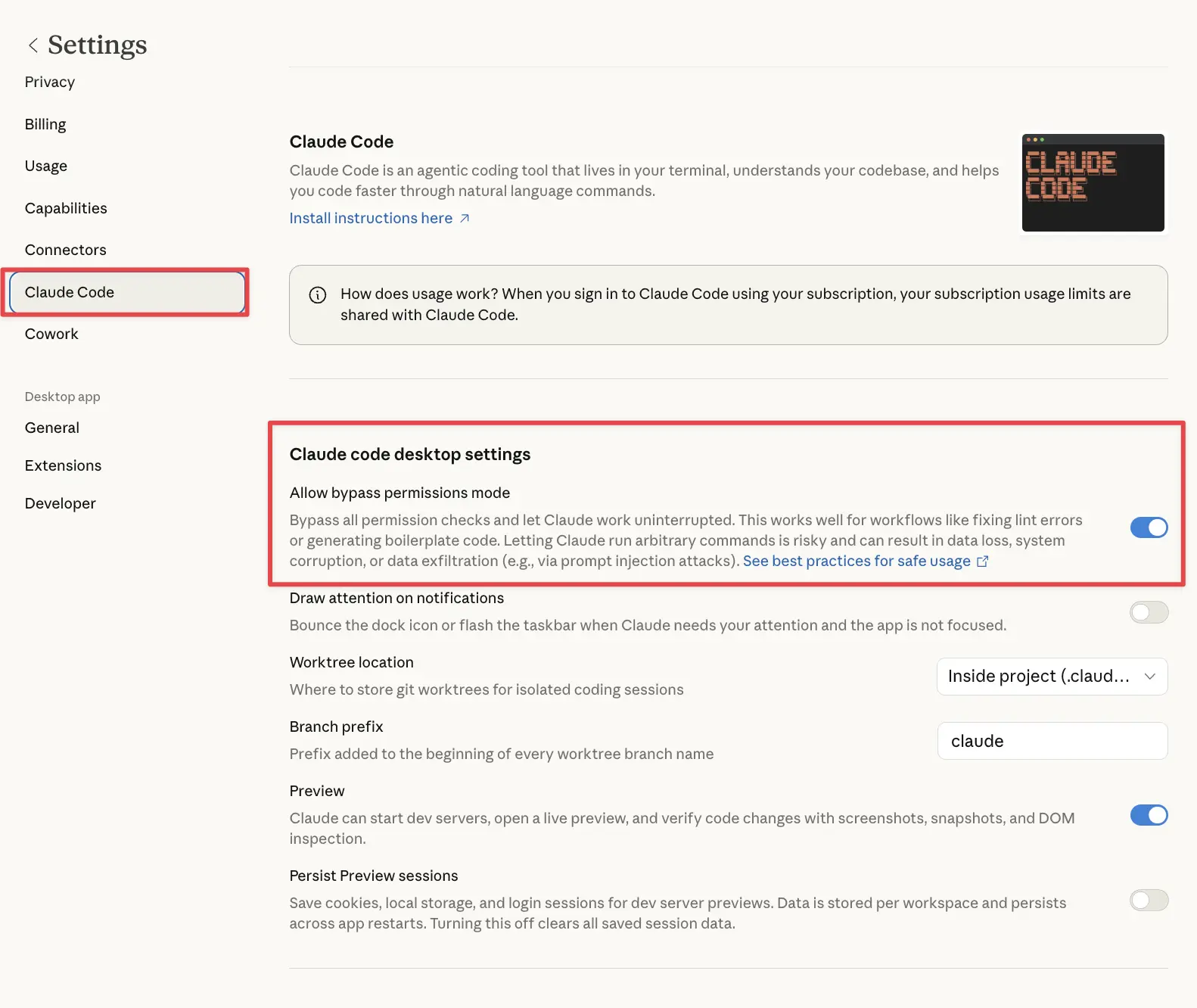
桌面版注意:Desktop App 預設權限比較嚴格,如果你發現 Claude Code 什麼都不能做,要先去 設定(Settings)→ 權限(Permissions) 裡面調整,把需要的權限打開。
手機和電腦怎麼同步?
在電腦上開了 Claude Code 任務,想用手機繼續看或操作?
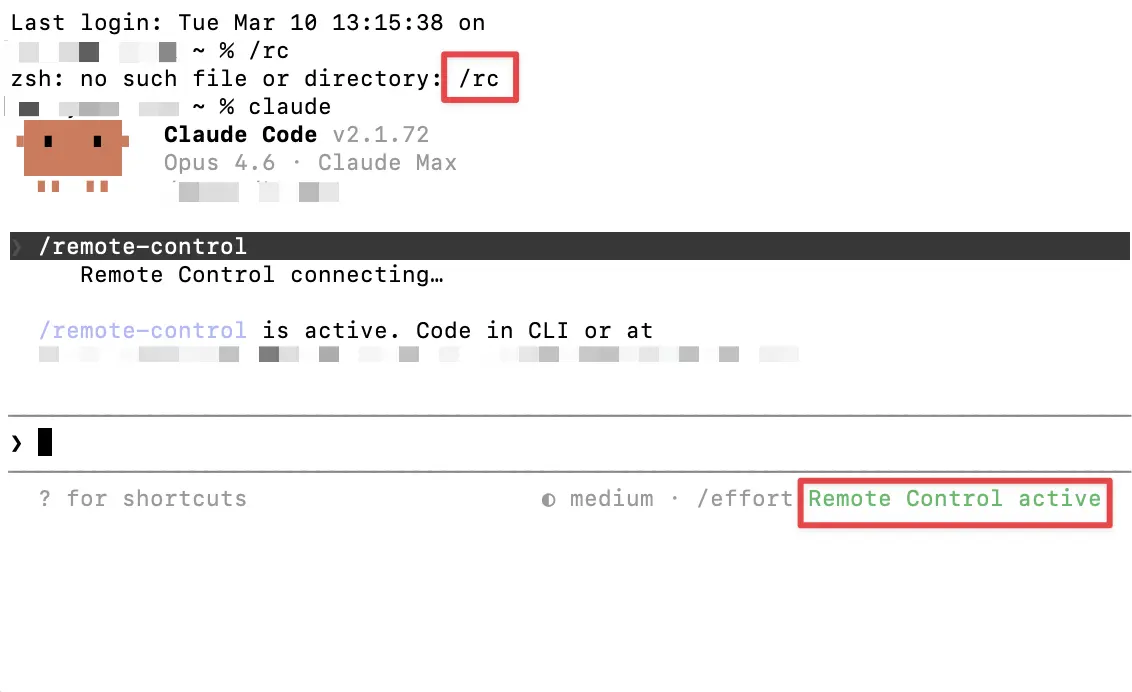
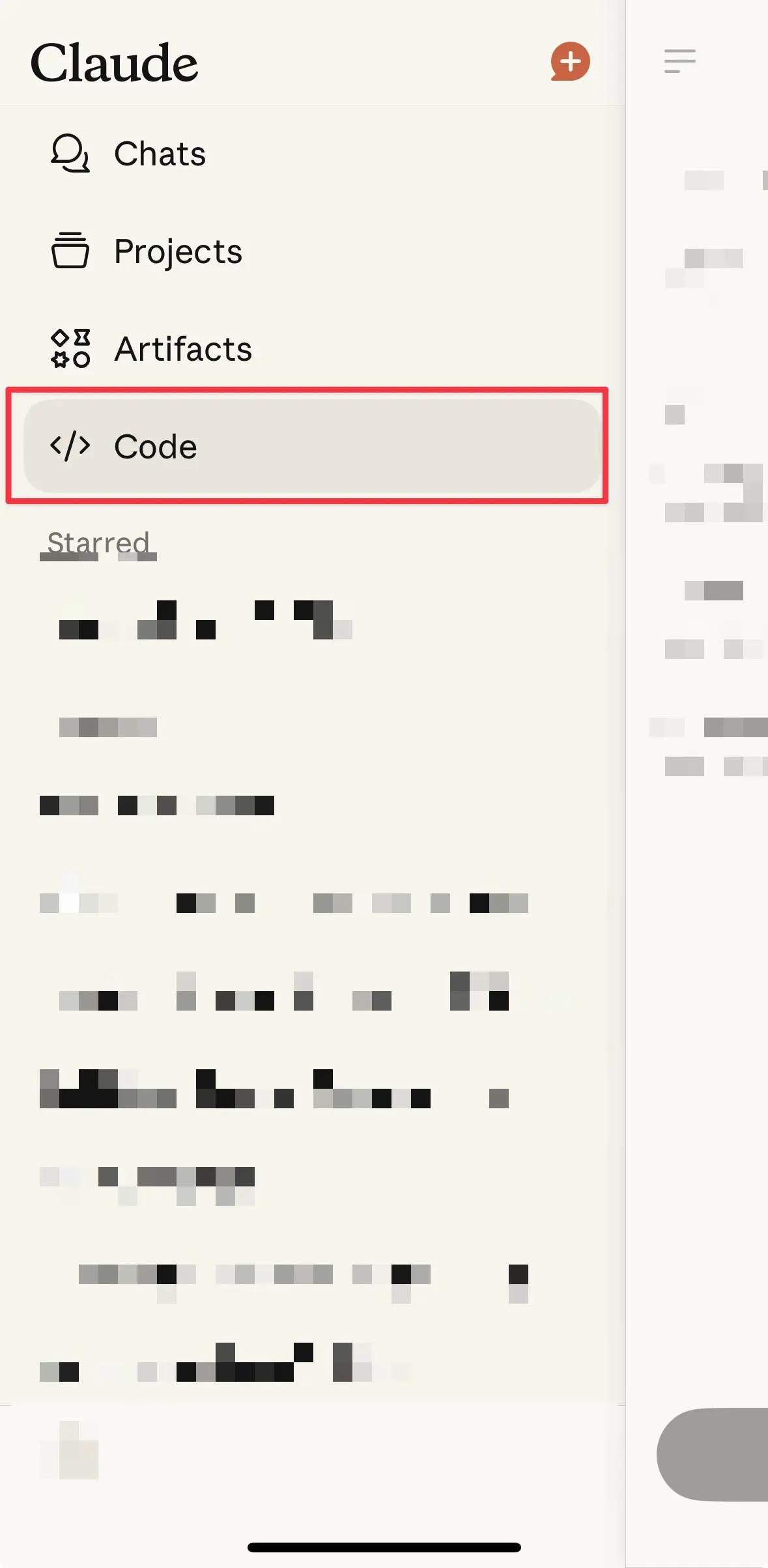
在「終端機 Terminal」對話中輸入 /rc(Remote Control 的縮寫),即可開啟遠端模式,打開 Claude App 切到 Code 分頁,就能即時遙控電腦上的 Claude Code。
不需要連 GitHub,你的 Claude 帳號有登入就好,檔案都在你自己電腦上跑,手機只是遙控器。
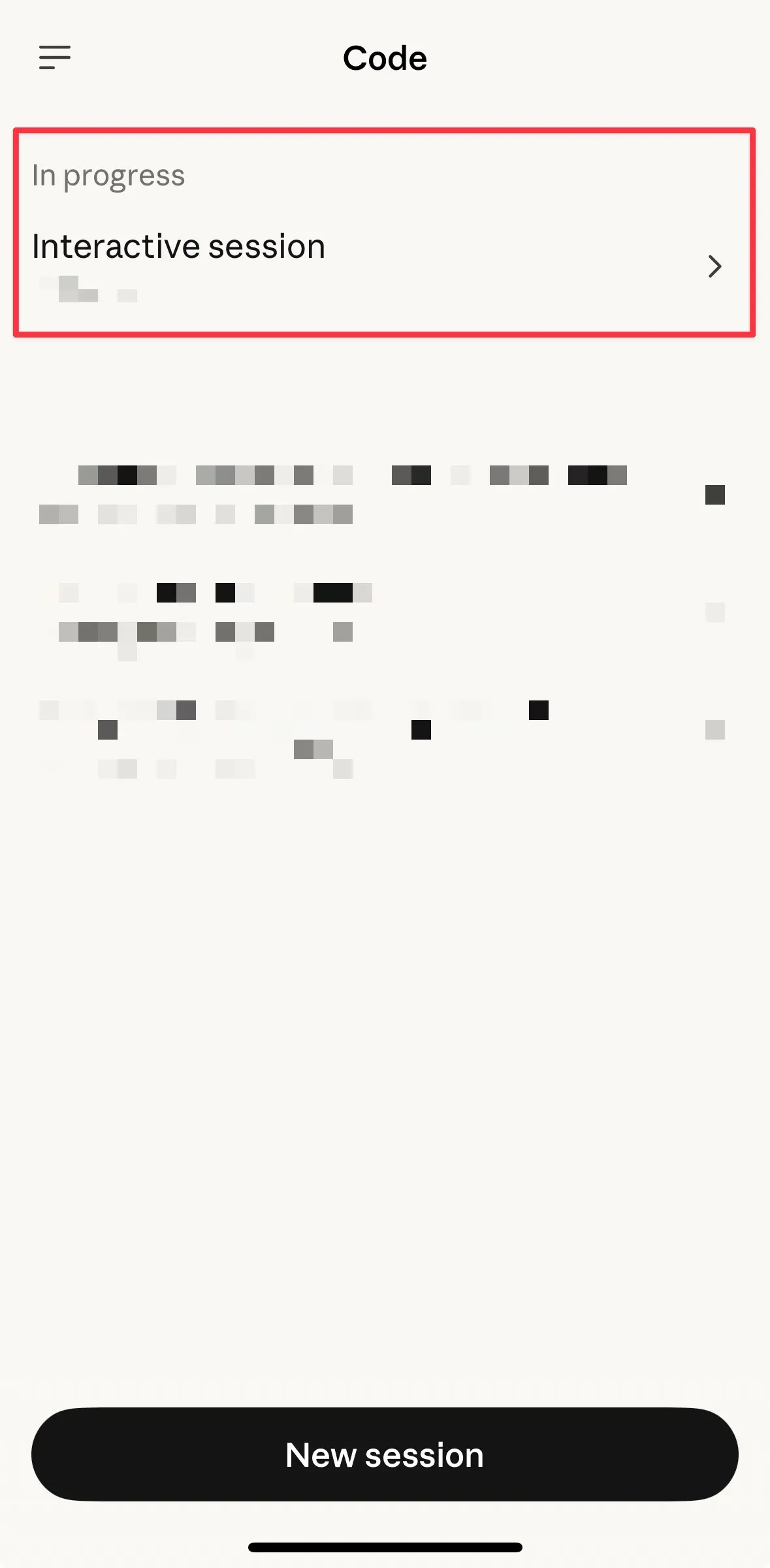
反過來,如果你之前在手機上用 Chat 模式做了東西,想搬到電腦繼續——最簡單的做法是在電腦打開 Claude Code,直接跟它說「我剛才在手機上做了一個 XXX,程式碼在這裡(貼上),幫我繼續做」。它會幫你在電腦上建好檔案接著做。如果你是在手機的 Code 分頁(雲端版)做的,電腦終端機輸入 claude --teleport 就能把整個專案拉下來。
想要手機和電腦即時雙向同步,建議直接在電腦開 Session 後輸入 /rc。設定最簡單、不用 GitHub、兩邊打字都行、檔案在自己電腦上。另一種做法是用雲端版(claude.ai/code),好處是不用開電腦,但要連 GitHub,設定比較複雜。
實戰案例:Claude Code 能幫你做什麼?
裝好了、知道怎麼切模式了,接下來看幾個實際用法。所有案例都是直接用中文講你想做什麼,不需要學任何指令:
案例一:整理 Google Drive 裡的文件
幫我找 Google Drive 裡上個月的收據和發票, 按日期整理成一份表格, 算出總花費,存到桌面
Claude Code 會自動連上你的 Google Drive、找到對應的檔案、讀取內容、整理成表格。你不用一個一個打開檔案手動複製貼上。
案例二:搜新聞 + 整理摘要
幫我搜尋今天的 AI 相關新聞, 挑出最重要的 5 則, 每則用一句話摘要,附上原文連結
Claude Code 會自動搜尋、篩選、整理成你要的格式。
案例三:整理檔案 + 發送通知
把桌面上所有的截圖按日期分類到不同資料夾, 完成後發一則 LINE 通知給我
Claude Code 做完事還能主動通知你。適合交代一個大任務然後去忙別的事。
案例四:翻譯 + 排版一次搞定
把桌面那份 report.docx 翻譯成英文, 保持原本的標題和表格格式, 存成 report-en.docx
案例五:下載影片 + 剪輯
幫我下載這個 YouTube 影片, 只保留 2:30 到 5:00 的片段, 轉成 MP4 存到桌面
Claude Code 會自動幫你安裝需要的下載和剪輯工具,你不用自己去找軟體。也可以說「把這段影片轉成 MP3」,它就只取音訊。
案例六:找資料 + 分析整理
幫我搜尋 2026 年台灣電動車補助政策, 整理成一張表格,包含補助金額、申請條件、截止日期, 存成 PDF
Claude Code 能自動搜尋多個來源、交叉比對、整理成你要的格式。比你自己一個一個網站找快得多。
更多日常場景
| 你想做的事 | 怎麼跟 Claude Code 說 |
|---|---|
| 整理照片 | 「把這個資料夾裡的照片,按日期分類到不同資料夾」 |
| 分析帳單 | 「讀取這三個月的信用卡帳單 PDF,幫我統計各類別花費」 |
| 寫英文信 | 「幫我用英文回覆這封客戶信,語氣要專業但友善」 |
| 做比較表 | 「幫我比較 iPhone 16 和 Galaxy S25 的規格,做成表格」 |
| 批次改檔名 | 「把這 50 張圖片從 IMG_xxxx 改成 旅遊-日期-編號」 |
| 影片轉 GIF | 「把這段影片的前 10 秒轉成 GIF」 |
| 分析數據 | 「讀取這份 Excel,幫我畫出每月花費趨勢圖」 |
擴充功能:Skills 市場與外部工具(MCP)
看完案例覺得「好像很厲害」?裝 Skills 之後會更厲害。Skills 就像手機的 App Store,讓 Claude Code 學會更多專業技能。
Skills 是什麼?
每個 Skill 是一組預設好的指引,讓 Claude Code 更擅長處理特定任務。
舉例:
- Email 寫手:你丟重點給它,它幫你寫出專業的英文商務信
- 圖片生成:跟它描述你要什麼圖,它幫你用 AI 繪圖工具生成
- 簡報製作:給它一份資料,它幫你整理成簡報格式
怎麼安裝 Skills
剛裝好的 Claude Code 還不會自己找技能,所以第一步建議要先裝一個「找技能的技能」。
在終端機(或桌面版的 Code 模式)貼上這行:
npx skills add https://github.com/vercel-labs/skills --skill find-skills
不用理解這行指令是什麼,照貼就好。裝完之後,你就可以用中文叫 Claude Code 幫你找技能了:
幫我找一個寫英文 Email 的技能
它會自動搜尋、列出選項、幫你安裝。
如果你想自己逛,有兩個技能市場網站:
- skills.sh:收錄 8 萬+ 技能,可按類別和熱門度篩選
- skillsmp.com:有中文介面,收錄 40 萬+ 技能,適合不習慣英文的人
Skills 市場有什麼?
| 類別 | 能幫你做什麼 |
|---|---|
| 寫作 | 英文 Email、部落格文章、行銷文案、翻譯 |
| 圖片 | AI 繪圖、圖片優化、截圖美化 |
| 簡報 | 投影片製作、資料視覺化 |
| 研究 | 市場分析、競品研究、數據整理 |
| 自動化 | Google Sheets、Notion、排程任務 |
| 程式開發 | 網站建置、App 開發(進階用戶) |
每個 Skill 都是社群開發者分享的,跟你在手機上裝 App 一樣,安裝前建議先確認安全性。最簡單的做法是安裝前先問 Claude Code:
幫我看一下這個 Skill 安不安全,有沒有什麼風險
它會幫你檢查這個技能的來源、權限要求和程式碼內容,告訴你有沒有可疑的地方。
MCP:讓 Claude Code 連接外部工具
MCP 這個名字聽起來很技術,但概念很簡單:
MCP 就像轉接頭。你的手機可以接藍牙耳機、行動電源、車載系統。Claude Code 透過 MCP,可以接上 Google Drive、LINE、瀏覽器等各種外部工具。
接上之後,Claude Code 就能直接讀取這些工具的資料,不用你手動複製貼上。
怎麼設定?用中文講就好
跟 Skills 一樣,最簡單的方式是直接跟 Claude Code 說:
幫我接上 Google Drive
Claude Code 會自己跑設定、打開瀏覽器讓你授權,全程你只要點「允許」就好。
幫我接上 Brave Search,我想讓你能搜尋網路
一樣,它會自己處理。
常用的外部工具
| 工具 | 接上之後能做什麼 |
|---|---|
| Google Drive | 直接讀取雲端文件,不用先下載 |
| Brave Search | 幫你搜尋最新資訊,整理成摘要 |
| LINE Notify | 任務做完自動發 LINE 通知給你 |
| Firecrawl | 抓取網頁資料,做分析和整理 |
| Slack | 自動發訊息、搜尋對話記錄 |
| GitHub | 管理程式碼專案(工程師用) |
管理已安裝的工具
想看裝了哪些,或移除不需要的,直接跟 Claude Code 說就好:
列出我目前接了哪些外部工具
幫我移除 Slack 的連接
用久了更順手:記憶系統與進階功能
用了一陣子之後,你會發現每次都要跟 Claude Code 重複一樣的要求很煩(例如「用繁體中文」「語氣輕鬆一點」)。這時候可以建一個叫 CLAUDE.md 的檔案,寫下你的偏好,Claude Code 每次啟動都會自動讀取。
就像給助理一份「工作手冊」,寫一次就好。
怎麼建立
最簡單的方式:在對話中輸入 /memory,Claude Code 會打開記憶檔讓你編輯。
CLAUDE.md 範例
# 我的工作偏好 ## 寫作 - 用繁體中文 - 口吻要像跟朋友聊天,不要太正式 - 每篇文章開頭要有重點摘要 ## 習慣 - 檔案都存在桌面的「工作」資料夾 - 翻譯文件保留原始格式 - 整理完資料後自動存成 PDF
有了這份檔案,Claude Code 每次開啟都會自動遵守這些規則,不用你每次重複說。
進階功能:排程、子代理、更多指令
用熟基本操作之後,這些功能可以讓你更有效率:
排程:讓 Claude Code 定時幫你做事
臨時排程(/loop):在對話中快速設定。
/loop 30m 幫我檢查有沒有新的 email
Claude Code 每 30 分鐘自動執行一次。關掉 Claude Code 就取消了,最多跑 3 天。
長期排程:在 Desktop App 裡設定。例如「每天早上 9 點整理昨天的筆記」。時間到了會自動啟動,不需要一直開著 Claude Code。
子代理:自動拆解複雜任務
當你給 Claude Code 一個複雜的任務,它會自動拆解成小任務,派出「子代理」分頭做。就像你請助理規劃旅行,他會同時去查機票、查飯店、查景點,最後整理成一份完整計畫。
你不需要手動管理子代理,Claude Code 會自動決定什麼時候需要拆分。想看目前有哪些子代理在跑,輸入 /agents 就好。
自己做技能
如果你有一個常重複的工作流程,可以用 /skill-creator 把它打包成一個 Skill。例如你每次寫文章都要做相同的格式整理,就可以做成技能,以後一鍵啟動。
常用斜線指令
用久了可能會用到這些指令,不用背,需要的時候回來查就好:
| 指令 | 白話解釋 |
|---|---|
/help |
不知道怎麼用的時候打這個 |
/model |
換成更快或更聰明的 AI 模型 |
/clear |
重新開始,AI 忘記之前的對話 |
/compact |
對話太長時,讓 AI 記住重點、忘記細節(也能省錢) |
/cost |
看這次對話花了多少錢 |
/plan |
AI 先列計畫給你看,你同意後它才動手 |
/resume |
繼續之前沒完成的工作 |
/memory |
查看或編輯 AI 對你的長期記憶 |
Claude Code 適合誰?優缺點總結
優點
- 中文講就能用:不需要學程式語言,用日常用語描述需求
- 直接幫你做事:不只是聊天回答,能真正操作你的電腦完成工作
- Skills 市場豐富:數萬個擴充功能,寫作、圖片、簡報、研究都有
- 串接外部工具:Google Drive、LINE、瀏覽器都能連
- 記憶系統:CLAUDE.md 讓 AI 記住你的偏好,越用越順手
- 手機遙控:出門也能用手機操作電腦上的 Claude Code
缺點
- 需要付費:最低 $20/月,每天都用建議 $100/月
- 有學習曲線:Skills、MCP 這些概念需要時間消化,但都可以用中文操作
- 英文生態為主:大部分 Skills 和文件都是英文,繁中資源較少(skillsmp.com 有中文介面)
- 需要網路:離線無法使用
跟其他 AI 工具比較
| 工具 | 特色 | 適合誰 |
|---|---|---|
| Claude Code | 直接操作你的電腦,Skills + 外部工具生態系 | 想要 AI 助手幫忙做事的人 |
| ChatGPT | 通用聊天,有外掛 | 一般問答、寫文案 |
| Cursor | 專業程式碼編輯器 | 工程師 |
| GitHub Copilot | 程式碼自動補全 | 工程師 |
如果你不會寫程式,但想要一個 AI 助手幫你自動化日常工作(整理檔案、翻譯文件、搜尋資料、下載影片),Claude Code 是目前最適合的選擇。
省錢技巧
- 用
/compact壓縮對話——對話太長時 AI 會消耗更多資源,壓縮一下能省不少 - 用
/cost隨時看目前花了多少 - 簡單任務用快一點的模型(輸入
/model切換),複雜任務才用最聰明的 - 善用 CLAUDE.md,寫一次偏好就不用每次重複講
- 用加密卡刷美金省 1.5% 海外手續費,還有刷卡回饋
想了解更多 AI 工具的應用,可以看 NotebookLM 的介紹,或者 Crypto AI Agent 在加密貨幣領域的實際應用。AI 工具搭配使用,效率更高——例如用 Claude Code 整理資料、用 Freepik AI 生成圖片、用 Grok AI 追蹤即時新聞。
您可能也會喜歡

a16z 最新 AI 百大應用榜單:ChatGPT 穩坐龍頭,平台品牌卡位戰正式開打

黃仁勳深度解析:AI「五層蛋糕」框架佈局,重塑全球產業生態系